Perché il calcolo della copertina KDP è cruciale
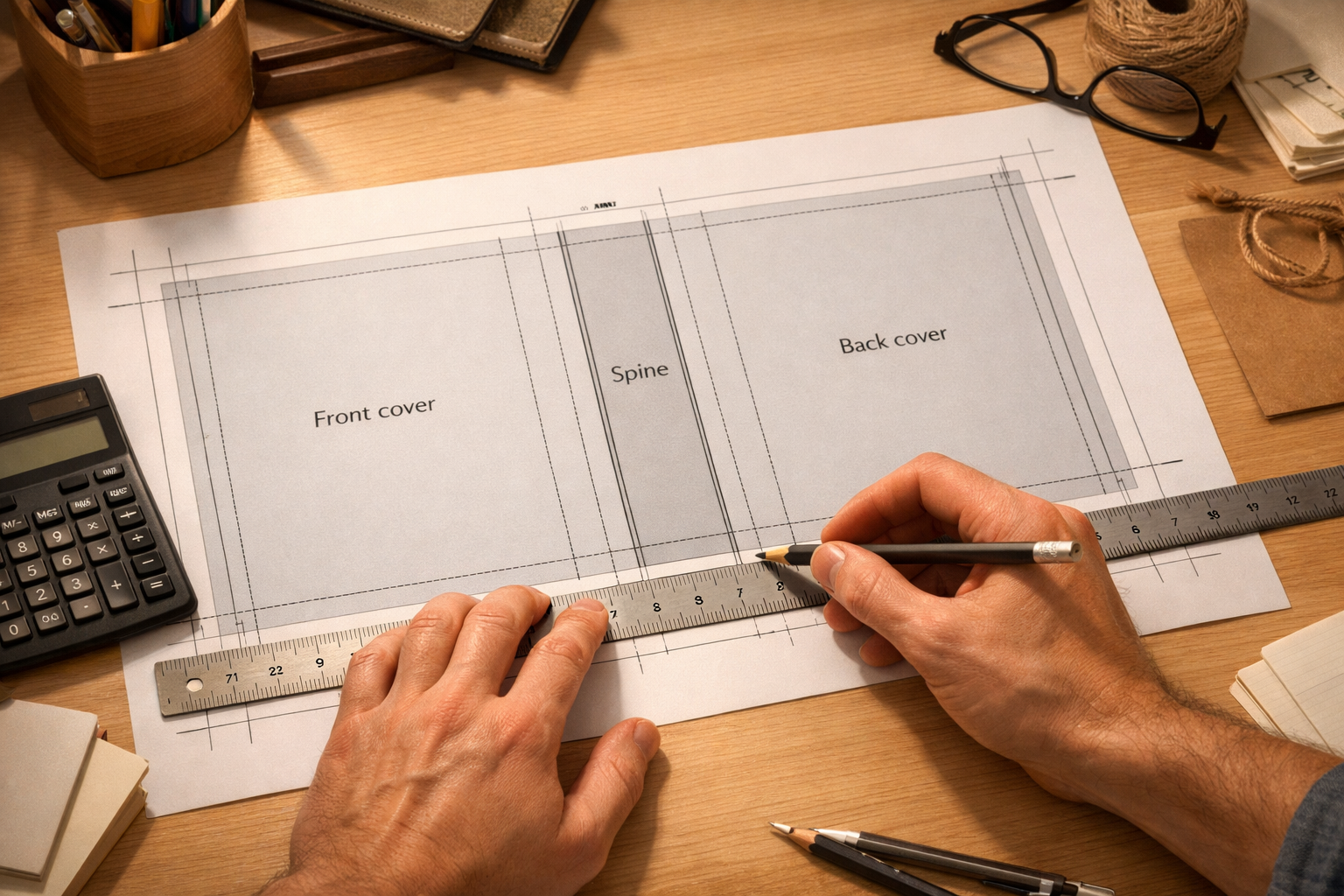
Una copertina per Amazon KDP non è solo l'immagine frontale: per un'edizione cartacea serve una singola immagine continua che comprende front, dorso e retro con bleed e margini corretti. Un dorso sbagliato, tagli troppo stretti o un PDF con misura errata causano rifiuti della stampa, errori di impaginazione o una copertina che appare spostata sul prodotto finito. Questa guida spiega che dati raccogliere, come calcolare il dorso e come creare un file pronto per KDP senza sorprese.
Input necessari: cosa devi sapere prima di calcolare la copertina
- Trim size (formato finito del libro): ad es. 6 × 9 in, 5,5 × 8,5 in, A5. Se non l'hai scelto, vedi prima il nostro confronto delle dimensioni: Come scegliere il formato.
- Conteggio pagine (numero totale di pagine stampate). Controlla la versione finale del manoscritto dopo l'impaginazione.
- Tipo di carta (bianca, crema, carta pesante): la carta determina lo spessore del dorso per pagina.
- Rilegatura (paperback o hardcover, wrap-around o dust jacket): influisce sulla misura e sulle tolleranze.
- Bleed e margini di sicurezza: quanto spazio aggiungere attorno al trim per elementi che devono arrivare fino al bordo.
- Barcode (EAN/ISBN): spazio riservato sul retro, o posizionamento automatico se usi KDP per creare il codice.
La formula di base per il dorso
Il dorso è lo spazio tra il fronte e il retro e si calcola con questa relazione semplice:
spessore_dorso = numero_pagine × spessore_per_paginaDove spessore_per_pagina è il caliper della carta (lo spessore fisico di una singola pagina) espresso nelle stesse unità del risultato (mm o pollici). Se usi le pagine in doppia facciata (fronte-retro), il conteggio pagine che occorre usare è il numero totale di pagine stampate del corpo libro (come compare nel PDF finale).
Nota pratica: non esiste un unico valore valido per lo spessore_per_pagina perché varia in base al tipo di carta e al fornitore. Amazon KDP pubblica le specifiche per i tipi di carta supportati e fornisce un calcolatore che usa i propri valori ufficiali: usare quel calcolatore garantisce corrispondenza con il processo di stampa KDP. Per maggiori dettagli tecnici e template vedi la nostra risorsa: Amazon KDP Cover Sizes and Spine Width Calculator Guide e Print Cover Calculator and Templates.
Unità e arrotondamenti: consigli pratici
- Scegli un'unità coerente (mm o pollici) e mantienila per tutti i calcoli.
- Per la stampa, arrotonda la misura del dorso alla seconda cifra decimale della unità scelta (es. 0,01 in o 0,1 mm) o secondo le specifiche del tuo fornitore. KDP accetta PDF con valori decimali; verifica sempre l'anteprima di KDP prima di confermare.
- Per libri con poche pagine (dorso molto sottile) considera che elementi tipografici sottili sul dorso possono risultare illeggibili: usa font più grandi e mantieni il testo centrale rispetto al dorso.
Bleed e margini di sicurezza (regole pratiche)
Il bleed è lo spazio che estende gli elementi grafici oltre il bordo di taglio per evitare strisce bianche dopo il rifilo. Una pratica comune e accettata per KDP è un bleed di 0,125 in (3,2 mm) intorno ai lati esterni; tuttavia, verifica sempre le istruzioni attuali su KDP o usa i nostri template: KDP Cover Templates Explained.
Margini di sicurezza: mantieni testi e elementi importanti almeno 0,25 in (6 mm) dal bordo di taglio. Questo evita che titoli o loghi risultino troppo vicini al bordo dopo il rifilo.
Passo-passo: calcolare una copertina full-wrap per paperback
- Conferma il trim size: es. 6 × 9 in. Se non l'hai scelto, consulta la guida alle dimensioni: Amazon KDP Cover Size Guide.
- Annota il conteggio pagine finale dal file impaginato.
- Scegli il tipo di carta (bianca, crema, ecc.) e, idealmente, usa il valore di spessore che KDP pubblica per quel tipo di carta o il suo calcolatore ufficiale.
- Calcola lo spessore del dorso applicando la formula mostrata sopra. Utilizza la stessa unità per tutte le misure.
- Calcola la larghezza totale della copertina come:
larghezza_totale = larghezza_frontale + larghezza_retro + spessore_dorso + bleed_su_entrambi_i_lati. Ricorda che il bleed si applica sui lati esterni del frontale e del retro (non sul dorso interno). - Aggiungi margini di sicurezza e spazio per il barcode sul retro (di solito un'area riservata di dimensioni standard; KDP può generare e posizionare il codice se selezioni quell'opzione).
- Prepara un template in un documento vettoriale o raster ad alta risoluzione con guide per il trim e il bleed, e lavori separati per la copertina full-wrap.
- Esporta in PDF/X-1a o PDF ad alta qualità seguendo le specifiche KDP: immagini CMYK a 300 DPI e testo convertito in tracciati o con font integrati.
Esempio di calcolo (metodo, non valori ufficiali)
Formula di riferimento (metric):
spessore_dorso_mm = numero_pagine × caliper_mm_per_pagina
larghezza_totale_mm = larghezza_frontale_mm + larghezza_retro_mm + spessore_dorso_mm + 2 × bleed_mm
Nota: i valori numerici per il caliper della carta devono provenire dal fornitore (KDP o tipografia). L'esempio seguente è puramente illustrativo e utilizza valori ipotetici — controlla sempre i dati reali forniti da KDP prima dell'esportazione.
Copertine con dorso molto sottile o assente
Per libri con poche pagine (es. taccuini, pamphlet) il dorso può essere talmente sottile da non essere visibile. In questi casi:
- Non posizionare elementi critici (titolo piccolo, loghi sottili) lì: risultano illeggibili o deformati.
- Considera di creare una copertina front-only e caricarla come ebook o come copertina frontale separata se il formato cartaceo non richiede una full-wrap.
Dorso tipografico: scelta del font e allineamento
Linee guida pratiche:
- Usa font con buona leggibilità alle piccole dimensioni se lo spazio è limitato.
- Se il dorso è molto largo, centra il titolo e l'autore rispetto all'altezza del dorso, non rispetto alla pagina intera.
- Evita di mettere dettagli estremamente sottili o texture che possano perdere definizione in stampa.
Controlli pre-upload (preflight) fondamentali
Prima di caricare su KDP, passa questi controlli:
- Le dimensioni complessive del PDF corrispondono al calcolo della larghezza totale e all'altezza del trim.
- Bleed presente secondo le specifiche e linee guida visibili (guide di taglio e spine posizionate correttamente).
- Risoluzione immagini >= 300 DPI e modalità colore CMYK (per stampa) o RGB se richiesto dalla piattaforma; evita immagini a bassa risoluzione.
- Testo essenziale lontano dai margini di sicurezza.
- Barcode posizionato in un'area libera e con spazio sufficiente; verifica contrasto e leggibilità.
- Anteprima KDP: usa sempre l'anteprima online di KDP per vedere come il file si presenta sul mockup interattivo.
Abbiamo una checklist completa che puoi usare come guida pratica: Amazon KDP Cover Preflight Checklist.
Uso di template e strumenti per semplificare il calcolo
Evita errori manuali usando template aggiornati o un calcolatore di copertine. Le opzioni possibili:
- Template PDF con guide già inserite per il trim, bleed e i margini di sicurezza.
- Calcolatori che chiedono trim, conteggio pagine e tipo di carta e restituiscono la dimensione totale e il dorso.
- Strumenti che esportano direttamente il PDF con i layer corretti per front, spine e back.
Se vuoi saperne di più su template e calcolatori pratici per KDP consulta la nostra guida: Print Cover Calculator and Templates e la guida ai template KDP: Amazon KDP Book Cover Templates.
Come usare Cover Studio AI nella procedura
Cover Studio AI include template e workflow orientati a KDP che automatizzano il calcolo e la creazione del PDF full-wrap. In genere il flusso consigliato è:
- Seleziona il trim size e il tipo di copertina (paperback/hardcover) nel progetto.
- Inserisci il conteggio pagine e seleziona il tipo di carta: lo strumento calcola il dorso automaticamente usando i parametri aggiornati.
- Progetta la copertina sul template visuale con guide per bleed e margini.
- Esporta il PDF pronto per KDP con controllo preflight integrato.
Per indicazioni passo a passo su come creare un PDF per una copertina paperback vedi la nostra guida completa: How to Create a Professional Amazon KDP Paperback Book Cover in 2026.
Problemi frequenti e come risolverli
1. Il dorso visualizzato nell'anteprima non corrisponde
Controlla il numero di pagine inserito e il tipo di carta selezionato. Piccoli errori nel conteggio pagine (es. inclusione di pagine non stampate) cambiano lo spessore.
2. Parti dell'immagine scompaiono dopo il rifilo
Segui il bleed imposto e verifica che gli elementi importanti siano dentro la zona di sicurezza. Evita di posizionare testo sul bordo esterno.
3. Testo del dorso troppo piccolo o tagliato
Aumenta la dimensione del font e mantieni il testo centrato; se il dorso è davvero troppo sottile, opta per omettere il testo e usare solo simboli o lasciare vuoto.
Checklist rapida prima dell'upload
- Trim size corretto e coerente nel progetto e nel file PDF.
- Spessore dorso calcolato e applicato nella larghezza totale.
- Bleed applicato ai lati esterni.
- Margini di sicurezza rispettati per testi e loghi.
- Immagini a 300 DPI e in spazio colore adeguato (CMYK per stampa).
- Barcode presente nello spazio riservato o opzione KDP selezionata per la generazione.
- Anteprima KDP verificata e approvata.
Risorse consigliate su Cover Studio AI
Per approfondire e per usare template e calcolatori pronti, consulta queste guide:
- Print Cover Calculator and Templates: una guida pratica
- Amazon KDP Cover Sizes and Spine Width Calculator Guide
- Come creare una copertina paperback professionale (esempio 6×9)
Conclusione: procedura sicura in 3 passaggi
- Raccogli i dati: trim, pagine, carta, rilegatura.
- Calcola il dorso usando valori ufficiali (KDP) o un calcolatore affidabile, aggiungi bleed e margini di sicurezza.
- Esporta PDF di stampa, verifica con un preflight checklist e controlla l'anteprima KDP prima della pubblicazione.
Seguendo questa procedura ridurrai al minimo i problemi in fase di stampa e otterrai una copertina coerente e professionale. Se cerchi strumenti che automatizzino il calcolo e la generazione del PDF full-wrap, esplora le nostre risorse sui template e sui calcolatori citati sopra.