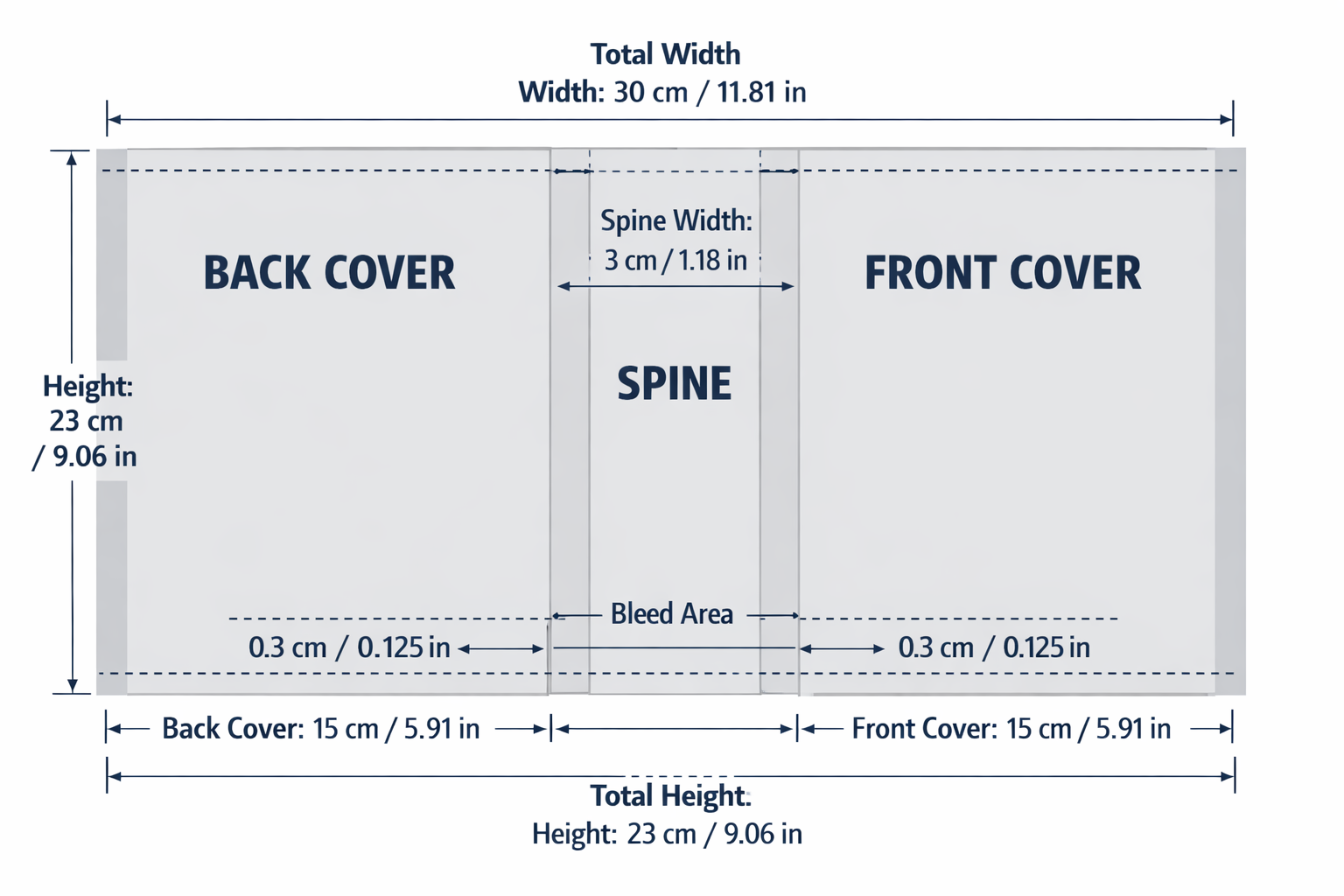
Si has buscado "calculadora de capa KDP" es porque necesitas conocer las medidas exactas de la cubierta completa (frente + lomo + contraportada) para publicar en Amazon KDP. Las calculadoras de cubierta son herramientas útiles, pero hay pasos y comprobaciones que todo autor debe conocer para evitar errores que provoquen rechazos, lomo descentrado o tipografía ilegible.
Qué hace (y qué no hace) una calculadora de capa KDP
Una calculadora de capa KDP convierte entradas como trim size (formato), número de páginas, tipo de papel, y bleed en una medida final para una cubierta de una sola pieza (full-wrap). Eso incluye:
- La anchura total de la cubierta (suma de ancho del frontal, ancho del lomo y ancho de la contraportada).
- La anchura del lomo calculada a partir del recuento de páginas y el tipo de papel.
- Las guías de bleed y áreas seguras para texto y elementos críticos.
Lo que una calculadora no sustituye: revisión visual, comprobación de sangrados en el archivo final, verificación de tipografías pequeñas en el lomo, ni la validación del archivo PDF final frente al comprobador de KDP. Para esas tareas necesitas controles manuales y una preflight checklist.
Entradas que siempre debes preparar antes de usar una calculadora
Antes de introducir datos en cualquier calculadora de capa KDP, recopila:
- Trim size elegido (ej.: 6" x 9" o 15,24 cm x 22,86 cm). Asegúrate de saber si estás usando pulgadas o centímetros y usa las mismas unidades en todo.
- Número de páginas finales del PDF de impresión (no el recuento de Word si falta paginación final; incluye páginas en blanco necesarias).
- Tipo de papel que usarás en KDP (por ejemplo, blanca o crema; los espesores varían por tipo y afectarán el lomo).
- Tipo de encuadernación: tapa blanda (paperback) o tapa dura (hardcover). Las fórmulas y plantillas cambian según la encuadernación.
- Bleed requerido por el impresor (KDP típicamente pide 0.125 in / 3.2 mm, pero confirma en la ayuda de KDP para tu configuración).
Cómo interpretar la salida de la calculadora
Cuando la calculadora te devuelva las medidas, fíjate en estos elementos:
- Ancho total / tamaño final: confirma que es trim_width_front + spine_width + trim_width_back + bleed_total. Si no cuadran, hay un error de unidad o entrada.
- Anchura del lomo: comprueba si está en la unidad esperada (mm vs in) y anota si la calculadora incluye o excluye bleed en el lomo.
- Zonas seguras y margin guidelines: la calculadora suele mostrar zonas donde no debes colocar texto importante ni logotipos.
- Resolución recomendada: la calculadora puede indicar 300 ppp como mínimo para imágenes de impresión; mantén tus imágenes en ese estándar.
Verificación manual: las comprobaciones que salvan portadas
No te fíes a ciegas. Aquí tienes una lista práctica de comprobaciones que puedes hacer manualmente para verificar el resultado de cualquier calculadora:
- Revisar unidades: asegúrate que todo esté en pulgadas o milímetros de forma consistente. Un error típico es mezclar ambos y obtener un PDF con medidas erradas.
- Comprobar la fórmula del lomo: la anchura del lomo se calcula a partir del recuento de páginas y el grosor del papel. Si tu calculadora no explica la fórmula, compárala con una calculadora o plantilla fiable (ver recursos abajo).
- Sumar las partes: suma el ancho frontal, el ancho del lomo y el ancho de la contraportada; el resultado más el bleed debe coincidir con el ancho total indicado.
- Probar un mockup: coloca la portada completa sobre una maqueta de cubierta para comprobar que el arte principal, el texto del lomo y la contraportada aparecen donde deben.
- Comprobar la legibilidad del lomo: si tu libro es corto y el lomo estrecho, evita texto en el lomo. Haz una prueba a tamaño real de impresión o exporta un PDF y mira al 100% para asegurarte de que el texto es legible.
- Preflight final: revisa color profile, imágenes a 300 ppp, tipografías incrustadas y ausencia de objetos fuera de bleed antes de exportar PDF/X-1a u otra especificación que indique KDP.
Errores frecuentes al usar calculadoras de capa y cómo evitarlos
- Olvidar agregar páginas de prueba o numeración: muchas veces el número final de páginas cambia después del maquetado; siempre recalcula el lomo con la versión final del PDF.
- Usar la medida del documento en Word en lugar del PDF final: Word puede mostrar una longitud distinta. Usa el PDF exportado para contar páginas y confirmar formatos.
- Confundir papel blanco y crema: el mismo número de páginas produce lomos distintos según el gramaje y tipo de papel.
- No comprobar si la calculadora incluye bleed en el lomo: algunas herramientas añaden bleed al lomo; otras no. Lee la documentación de la calculadora o usa una plantilla correcta.
- Colocar texto demasiado cerca del borde del lomo: con el tiempo de encuadernación, el lomo puede perder algo de precisión; mantén texto en el area segura indicada.
Flujo de trabajo recomendado para convertir la salida de una calculadora en un archivo listo para KDP
Sigue este flujo para reducir errores y evitar reprocesos:
- Genera el PDF final del interior. Asegúrate que el PDF tenga el número de páginas definitivo y la configuración de impresión correcta.
- Usa la calculadora de capa. Introduce trim size, recuento de páginas, tipo de papel y bleed. Guarda las medidas de salida y descarga o anota la plantilla generada.
- Comprueba la plantilla con una suma manual. Suma frontal + lomo + contraportada + bleed. Si no coincide, revisa unidades o entradas.
- Aplica la plantilla a tu archivo de portada en el editor de portada. Sitúa elementos críticos dentro de las zonas seguras y deja espacio para el código de barras en la contraportada si vas a colocarlo allí.
- Haz una prueba de impresión o un mockup. Exporta un PDF y mira al 100% o imprime una página de prueba con escala 1:1 para comprobar legibilidad de lomo y color aproximado.
- Ejecuta una preflight checklist antes de subir. Revisa sangrados, resolución, tipografías incrustadas, perfiles de color y la posición del código de barras. Puedes usar la guía de preflight disponible en Cover Studio AI para una lista práctica.
- Sube a KDP y usa el visor de KDP. Revisa con cuidado el preview de KDP (tanto en 2D como en 3D si está disponible). Si algo no encaja, corrige el archivo y repite la exportación.
Para una checklist detallada antes del upload, consulta la Amazon KDP Cover Preflight Checklist.
Cuándo usar una calculadora online y cuándo preferir plantillas o plantillas del editor
Las calculadoras son excelentes para obtener la medida exacta y para comparar escenarios (por ejemplo, si pasas de 220 a 260 páginas). Sin embargo:
- Usa una plantilla específica del formato o un generador de plantillas si quieres un archivo ya listo para arrastrar y soltar en tu editor de portada.
- Si estás usando una herramienta de creación de portadas (editor web o app), comprueba si puede exportar un PDF con medidas KDP ya aplicadas; eso reduce errores manuales.
Si quieres entender en detalle qué hace una calculadora y cómo leer sus resultados sin sorpresas, nuestro artículo técnico sobre cómo leer y verificar calculadoras de cubierta explica fórmulas, entradas necesarias y errores típicos con ejemplos: Cover calc: cómo leer, verificar y usar una calculadora de cubierta.
Herramientas y recursos recomendados
Además de la calculadora, estas guías y herramientas te ayudarán a convertir medidas en un archivo listo para KDP:
- Print Cover Calculator and Templates — para entender plantillas y flujos de trabajo con plantillas de portada completa.
- How to Calculate Book Cover Size for Amazon KDP: Paperback and Hardcover Guide — guía práctica para cálculos específicos por formato.
- Amazon KDP Cover Preflight Checklist — lista de comprobación final antes de subir tu archivo.
Ejemplos de comprobaciones rápidas (lista de control para la calculadora)
Antes de aceptar la medida que te da la calculadora, pasa por este mini-check:
- ¿Trim size y unidades correctas? (pulgadas vs mm)
- ¿Número de páginas corresponde al PDF final?
- ¿Papel correcto seleccionado (blanco/crema) y, si procede, gramaje?
- ¿La calculadora especifica si añade bleed al lomo o no?
- ¿Zona segura para el texto del lomo claramente indicada?
- ¿Se ha dejado espacio para el código de barras si va en la contraportada?
- ¿Exportaste y comprobaste el PDF al 100% en pantalla o imprimiste una prueba a escala 1:1?
Conclusión: Usa la calculadora, pero valida siempre
Una calculadora de capa KDP es una herramienta rápida y necesaria para conocer las dimensiones de una portada completa, pero no es el paso final. La seguridad viene de la combinación: usar una calculadora fiable, entender y verificar sus cálculos, aplicar una plantilla con áreas seguras y ejecutar una preflight checklist antes de subir a KDP.
Si necesitas ayuda para convertir la salida de una calculadora en una portada lista para KDP, revisa nuestras guías sobre plantillas y preflight: Print Cover Calculator and Templates, Cover calc: cómo leer, verificar y usar una calculadora de cubierta y la Amazon KDP Cover Preflight Checklist. Estas lecturas te darán las comprobaciones, plantillas y el flujo de trabajo que necesitas para publicar sin sorpresas.
¿Quieres que integremos una verificación automática en tu flujo de trabajo de portada o que revisemos tu plantilla actual? Consulta las herramientas y plantillas disponibles en Cover Studio AI para acelerar la conversión de cálculo a archivo listo para imprimir.