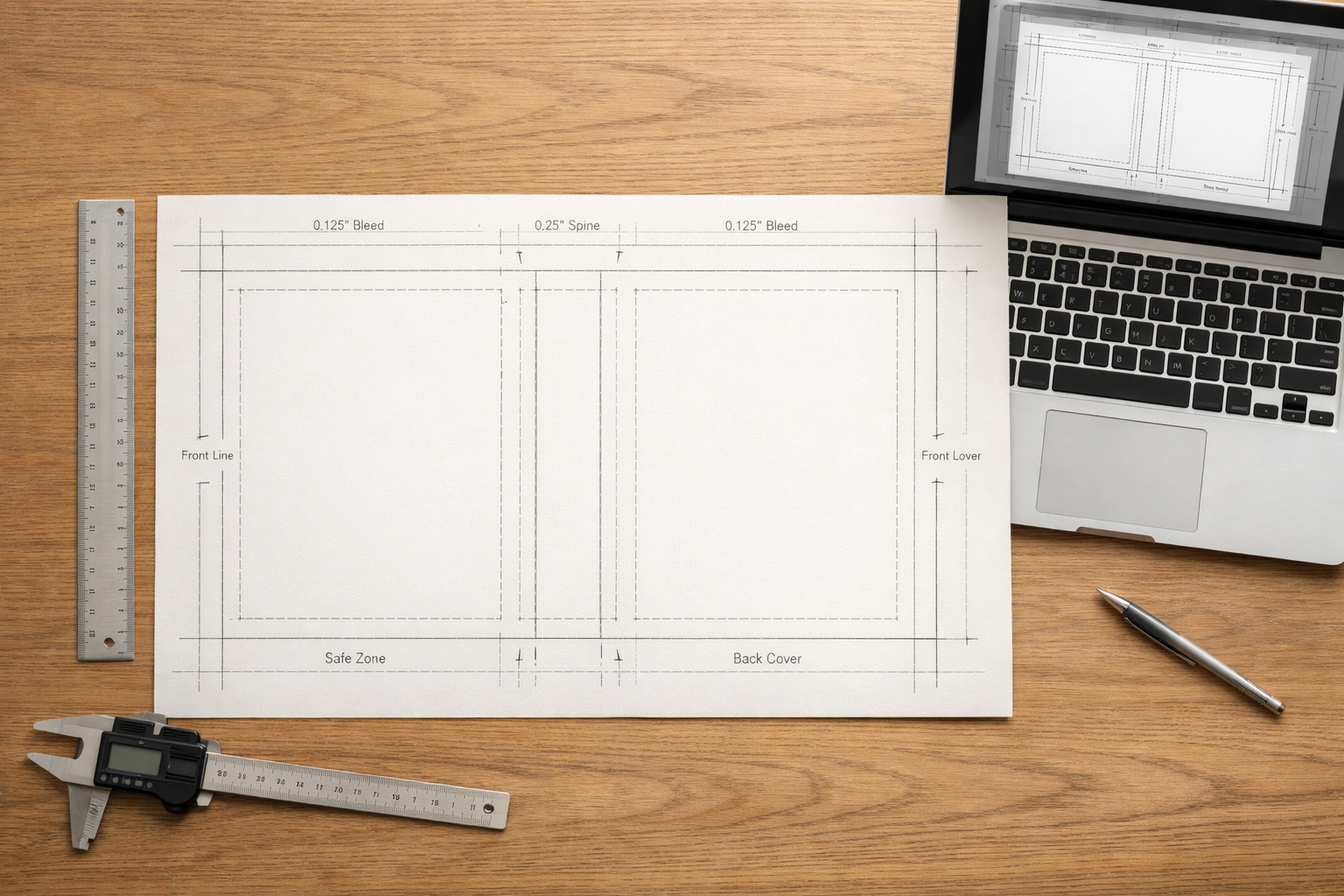
Si vous avez cherché "amazon kdp calculateur couverture", vous voulez probablement une réponse simple : comment transformer le trim, le nombre de pages et le type de papier en une couverture complète (avant, dos, arrière) qui passera l'upload sur KDP sans surprise. Ce guide explique ce que fait un calculateur de couverture KDP, quelles informations il requiert, comment vérifier ses sorties manuellement, les erreurs fréquentes à surveiller et un flux de travail sûr pour convertir le résultat en une couverture prête à imprimer.
1. Qu’est‑ce qu’un calculateur de couverture KDP et à quoi il sert ?
Un "calculateur de couverture" prend des paramètres de base — format (trim size), nombre de pages, type et grammage du papier, et parfois mode d'impression ou reliure — et retourne les dimensions d'un document de couverture plein habillage (front + spine + back), en tenant compte du bleed et des marges sûres.
Pourquoi c’est utile : KDP exige un PDF de couverture qui respecte une taille exacte. Un calculateur évite les approximations et réduit les risques de rejet pour une couverture trop grande/petite ou un dos mal positionné.
2. Les données d’entrée que tout calculateur demande (et pourquoi elles comptent)
- Trim size (format fini) — par ex. 6"×9" : définit la taille de la face avant et de la face arrière.
- Nombre de pages — influe directement sur la largeur du dos.
- Type de papier / épaisseur — différents papiers produisent des largeurs de dos différentes pour le même nombre de pages. C’est une variable critique.
- Bleed — la marge de débordement pour les éléments qui touchent le bord; KDP a des exigences minimales.
- Safe area / marges de sécurité — zone à l'intérieur du bord où le texte et les éléments essentiels doivent rester.
- Emplacement du code-barres — l’espace réservé au code ISBN/EAN doit être respecté sans empiéter sur le design.
3. Ce que le calculateur ne vous dit pas (mais que vous devez vérifier)
Les calculateurs sont pratiques mais pas infaillibles. Voici les limites fréquentes :
- Ils supposent souvent des valeurs d'épaisseur média standard ; si vous choisissez un papier spécial, la largeur du dos peut être différente.
- Ils peuvent omettre les tolérances d'impression (mouvement du papier dans la presse) — d'où l'importance des marges de sécurité.
- Un calculateur peut générer une toile (template) mais pas vérifier lisibilité, contraste ou problèmes de composition sur le dos et l’arrière.
4. Comment vérifier un résultat de calculateur — procédure pas à pas
Utilisez ce protocole de vérification rapide après avoir obtenu la sortie d’un calculateur :
- Relisez les entrées — assurez‑vous que le trim, le compte de pages et le type de papier correspondent exactement à vos choix KDP.
- Vérifiez la largeur du dos par une méthode simple — notez la largeur indiquée pour le dos et calculez mentalement la répartition : largeur totale = largeur avant + largeur dos + largeur arrière + 2×bleed. Si quelque chose semble disproportionné (un dos très large pour peu de pages), il y a probablement une entrée erronée.
- Ouvrez la template dans un éditeur qui affiche les mesures — placez des repères pour safe area, bleed et emplacement du code‑barres. Les éditeurs de couverture en ligne ou les logiciels de mise en page vous permettent de zoomer à 1:1 et d'inspecter.
- Isoler le dos — exportez juste la zone du dos comme image et mesurez la largeur en pixels à une résolution connue pour vérifier la correspondance avec les dimensions indiquées.
- Simulez le débordement — étendez rapidement un fond coloré ou une image sur le bleed et vérifiez qu’aucun élément critique (titre, nom d’auteur) n’est trop près du bord.
- Examinez le placement du code‑barres — assurez‑vous qu’il n’empiète pas sur la zone du texte ou sur un élément important du back cover.
5. Méthodes simples pour vérifier la largeur du dos sans confiance aveugle au calculateur
Si vous préférez confirmation manuelle :
- Consultez la documentation officielle de KDP pour la méthode exacte de calcul de la largeur du dos selon le type de papier et le nombre de pages (la documentation KDP est la référence).
- Imprimez une maquette papier en 1:1 si possible — c’est l’option la plus fiable pour vérifier le centrage du visuel et la lisibilité du dos.
- Faites un fichier test contenant uniquement le dos, ajoutez des repères rouges aux limites et imprimez chez un imprimeur local pour mesurer physiquement.
6. Erreurs courantes des calculateurs et comment les éviter
Voici les problèmes que nous rencontrons le plus souvent chez les auteurs :
- Mauvais format (trim) sélectionné — par exemple 6"×9" vs 15,24×22,86 cm : vérifiez unité et sens (pays ayant habitudes d’inches vs mm).
- Nombre de pages hors commun — certains calculateurs arrondissent la largeur du dos de façon différente; si vous êtes proche d’un palier, vérifiez deux fois.
- Papier incorrect — blanc, crème, ou cartonné modifient la largeur. Toujours utiliser la spécification KDP qui correspond à votre choix d’impression.
- Bleed ou marges non conformes — entraînent parfois la découpe d’éléments de texte lors de la reliure.
7. Transformer la sortie d’un calculateur en couverture KDP prête à uploader — workflow recommandé
Suivez ces étapes structurées pour réduire les allers‑retours avec KDP :
- Générez la template depuis votre calculateur (full-wrap template) en veillant à sélectionner la bonne unité (mm/inches) et la précision 1 décimale ou plus.
- Importez la template dans votre éditeur (Photoshop, Affinity, Indesign, ou un outil en ligne). Placez les repères de safe area et bleed fournis par le calculateur.
- Créez le document en CMJN et 300 dpi pour l’impression. Les images doivent être au moins 300 dpi à la taille finale.
- Vérifiez les zones de texte — assurez‑vous que le titre, le nom d’auteur et les éléments importants sont à l’intérieur de la safe area.
- Réservez l’espace pour le code‑barres — si vous attendez le code ISBN, laissez un rectangle neutre à l’emplacement indiqué; KDP ajoutera souvent le code lors de l’acceptation.
- Export PDF à paramètres print-ready — incorporez les polices, utilisez le profil colorimétrique recommandé. Vérifiez que le PDF respecte la taille exacte demandée par le calculateur.
- Utilisez le prévisualiseur KDP pour charger et vérifier le rendu numérique avant d’accepter l’offre d’impression.
8. Checklist rapide avant upload (préflight)
- Taille du document exactement conforme.
- Bleed présent et uniforme (généralement 3–5 mm; suivez la recommandation KDP pour votre format).
- Safe area respectée pour tous les textes.
- Résolution d’image 300 dpi ou supérieure au rendu final.
- Fichier en CMJN (pour l’impression) et polices intégrées.
- Code‑barres ou réserve pour code‑barres en place.
9. Quand le calculateur et la template divergent : dépannage
Si la template générée par votre outil ne correspond pas aux exigences KDP :
- Comparez les valeurs d’entrée avec un autre calculateur ou notre guide de dimensions : Amazon KDP Cover Sizes & Spine Width Calculator Guide.
- Vérifiez les unités (inch vs mm) et l’arrondi : certains outils affichent les mesures en millimètres arrondis à l’entier le plus proche.
- Si vous utilisez un générateur de coversheets (front-only), suivez notre méthode pour transformer un front-only en full-wrap : Coversheet generator: When to use a front-only cover tool.
10. Conseils spécifiques pour les dos fins (peu de pages) et les dos larges (beaux livres)
Pour les livres très fins ou très épais, attention aux détails :
- Dos très fin : évitez de placer du texte centré strictement sur le dos qui deviendrait illisible à l’impression; envisagez un petit motif ou laissez le dos simple.
- Dos large : testez la répétition de textures et vérifiez le centrage vertical du titre si vous l’aligner sur le dos ; mesurer physiquement un prototype peut révéler décalages.
11. Outils complémentaires et ressources Cover Studio AI
Un calculateur est une étape technique, mais vous aurez souvent besoin d’outils pour transformer la sortie en un design professionnel :
- Comment lire et vérifier une calculatrice de couverture — si vous voulez un guide approfondi sur la vérification des sorties numériques.
- Print Cover Calculator and Templates — explique comment choisir et utiliser des templates prêts à l'emploi pour KDP et autres imprimeurs.
- Amazon KDP Cover Sizes & Spine Width Calculator Guide — référence utile si vous cherchez les formules et les règles qui déterminent la largeur du dos.
- N'oubliez pas la Amazon KDP Cover Preflight Checklist pour la dernière vérification avant upload.
12. Flux de travail recommandé pour les auteurs qui veulent réduire les risques
- Choisissez le trim size et la finition papier en amont (et notez la valeur exacte donnée par KDP).
- Utilisez un calculateur pour obtenir la template de base.
- Importez la template dans votre éditeur, créez la couverture et appliquez la checklist de préflight.
- Exportez un PDF avec les paramètres d'impression et chargez‑le dans l'aperçu KDP.
- Si KDP signale une erreur, corrigez l’entrée initiale (trim/papier/bleed), régénérez la template et réessayez. La plupart des erreurs proviennent d’une entrée incorrecte au départ.
13. Résumé — ce qu’il faut retenir
Un "amazon kdp calculateur couverture" est un outil utile, mais il doit être traité comme une aide, pas comme une vérité absolue. Vérifiez toujours :
- que vos entrées sont exactes (format, pages, papier),
- que le document exporté respecte le bleed, les safe areas et la résolution,
- et que vous testez le résultat (prévisualiseur KDP, maquette imprimée si possible).
Pour approfondir la vérification et la conversion d’une sortie de calculateur en un fichier KDP‑ready, consultez nos guides détaillés : Comment lire et vérifier une calculatrice de couverture, Print Cover Calculator and Templates et Amazon KDP Cover Sizes & Spine Width Calculator Guide.
Si vous préférez un outil qui génère des templates et exporte directement des PDF prêts pour KDP, visitez notre page sur la création de couvertures KDP : How to Create a Professional Amazon KDP Paperback Book Cover in 2026.
Besoin d’aide pour une mesure précise ou une vérification de template ? Essayez une prévisualisation complète avec notre Amazon Paperback Cover Designer et suivez la checklist avant upload : Amazon KDP Cover Preflight Checklist.